SwitchBotに特別なWi-Fi環境は必要?1万円以下のルーターで実際に使ってみた
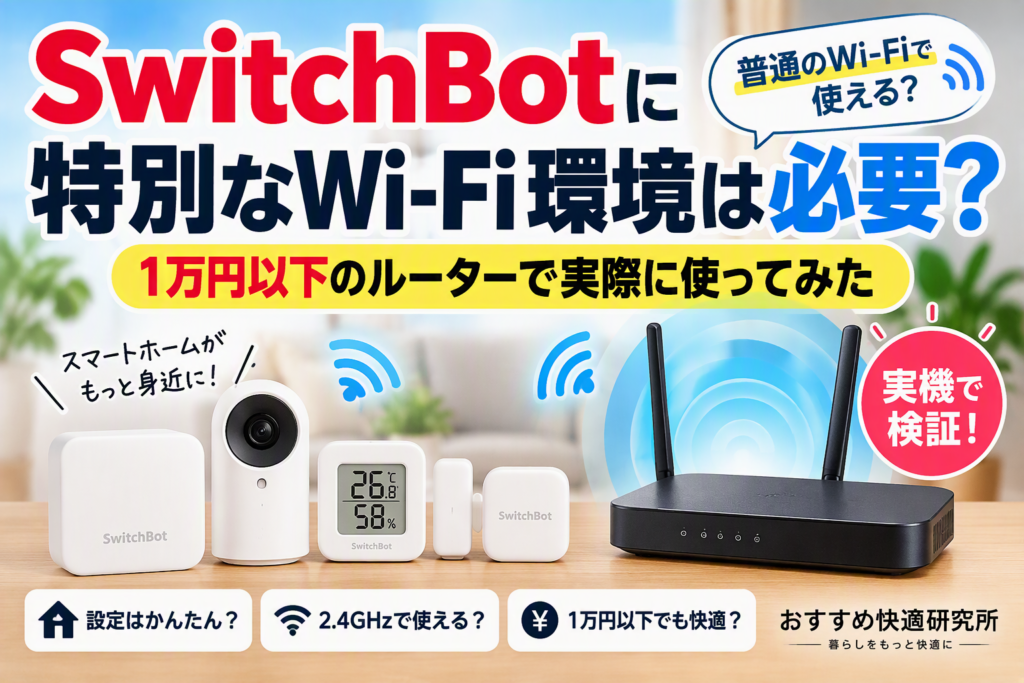
「SwitchBotを使ってみたいけど、自宅のWi-Fiで大丈夫?」
「スマートホーム化するなら、高性能なWi-Fiルーターが必要なの?」
SwitchBotを初めて導入するとき、こんな疑問を持つ人もいると思います。
特に設定画面に出てくるのが、
「2.4GHzのWi-Fiに接続してください」
という言葉。
私も最初は、
「2.4GHzってなんだ?」
というところからのスタートでした(笑)
しかし実際に使ってみると、我が家では特別なWi-Fi環境を用意することなく、SwitchBotを問題なく使用できています。
今回は、
- 我が家で使っているWi-Fi環境
- SwitchBotで実際にエラーは起きているのか
- 2.4GHzとは何なのか
- Wi-Fiが遅くなる時間帯でも使えるのか
- SwitchBotのために高性能ルーターは必要なのか
について、実際に使ってみた経験から紹介します。
我が家のWi-Fi環境はごく普通
我が家で使用しているWi-Fiルーターは、BUFFALOの1万円以内で購入した一般的なモデルです。
SwitchBotを導入するために新しいルーターへ買い替えたわけでも、高性能モデルを用意したわけでもありません。
設置場所は食器棚の上。
できるだけ家の中にWi-Fiが届きやすくなるよう、比較的部屋の中心に近い場所に設置しています。
そして現在は、寝室にもSwitchBot ハブ2を設置しています。
つまり、特別なネット環境を作ったというより、
もともと家で普通に使っていたWi-Fi環境にSwitchBotを追加した
という使い方です。
これでも現在のところ、大きな問題なく使用できています。
SwitchBotを使っていてWi-Fiエラーはほぼなし
実際にSwitchBotを使い続けていますが、Wi-Fiが原因と思われるエラーはほとんど経験していません。
特に気になっていたのが、ネット回線が遅く感じる時間帯です。
夕方などになると家の中でWi-Fiを使用する機器も増えて、
「今日はちょっとネット遅いな……」
と感じることがあります。
そんな状況でも、SwitchBotについては普段通り動いていることがほとんど。
エアコンなどを操作するときに、
「ネットが遅いからSwitchBotまで動かない!」
という経験は今のところほぼありません。
※もちろん通信環境は住宅やルーター、回線状況などによって異なるので、これはあくまで我が家で使用した場合の経験です。
一度エラー通知が!原因はまさかの……
とはいえ、一度だけSwitchBotからエラーの通知が来たことがあります。
「ついにWi-Fiが切れた?」
と思って確認してみると……
コンセントが抜けていました(笑)
Wi-Fiの問題ではありませんでした。
単純に電源が供給されていないので、当然ハブも正常には動きません。
むしろエラー通知が来たことで、
「何かおかしいぞ」と気付くことができました。
SwitchBotでエラーが出たら、Wi-Fi設定だけでなく、まずは電源周りも確認してみるといいかもしれません。
SwitchBotで出てくる「2.4GHz」って何?
SwitchBotを設定するとき、初心者にとって一番引っかかりやすいのがこれかもしれません。
2.4GHz(ギガヘルツ)
私は最初、
「2.4GHzってなんだ?」
と思いました。
普段Wi-Fiを使っていても、2.4GHzや5GHzなんて意識していなかったからです。
| 比較項目 | 2.4GHz | 5GHz |
|---|---|---|
| 通信速度 | △ 控えめ | ◎ 速い |
| 届く距離 | ◎ 遠くまで届きやすい | △ 距離に弱い |
| 壁・床 | ◎ 比較的強い | △ 影響を受けやすい |
| 電波干渉 | △ 受けやすい | ◎ 受けにくい |
| 離れた部屋 | ◎ おすすめ | △ 環境による |
| 動画・大容量通信 | ○ | ◎ おすすめ |
| スマート家電 | ◎ 対応機器が多い | △ 非対応の場合あり |
| おすすめ |
SwitchBot ハブ2は2.4GHz Wi-Fiに接続する
SwitchBot ハブ2について、SwitchBot公式では2.4GHz帯のWi-Fiへの接続が必要と案内されています。
「じゃあ何か難しい設定をしないといけないの?」
と思うかもしれません。
しかし我が家の場合は、Wi-Fiルーター本体に記載されているネットワーク情報を確認して接続しました。
そのため、
「2.4GHzとかよく分からないからSwitchBotは難しそう……」
と、必要以上に身構えることはないと思います。
設定するときに分からなくなったら、まずWi-Fiルーター本体の記載を確認してみましょう。
Wi-Fiルーターの設置場所も意識してみた
我が家ではWi-Fiルーターを食器棚の上に置いています。
ここを選んだ理由は、部屋の中心に比較的近い場所だったためです。
SwitchBotのために選んだ場所ではありませんが、結果として家の中でWi-Fiを使う上では都合のいい位置になっています。
さらに現在は寝室にもSwitchBot ハブ2を追加。
それでも、普段使用している範囲では通信に困ることはほとんどありません。
SwitchBotを導入する前に、
「SwitchBotを置く場所までちゃんとWi-Fiが届いているか?」
くらいは確認しておくと安心だと思います。
普段その部屋でスマホをWi-Fiにつないで問題なく使用できているなら、まずは現在の環境でSwitchBotを試してみるのも一つの方法です。
SwitchBotのために高性能Wi-Fiルーターは必要?
これは実際に使ってみて感じたことですが、
少なくとも我が家では、SwitchBotのためだけに高性能なWi-Fiルーターを用意する必要性は感じていません。
我が家の環境をまとめると、
- BUFFALOの1万円以内のWi-Fiルーター
- ルーターは食器棚の上に設置
- 部屋の中心に比較的近い場所
- SwitchBotを複数使用
- 寝室にもSwitchBot ハブ2を設置
- ネット回線が遅く感じる時間帯でもほぼ問題なし
という状況です。
これからSwitchBotを始めようとしているなら、いきなりWi-Fiルーターまで買い替えるのではなく、
まずは今あるWi-Fi環境で試してみる
という選択でいいと思います。
実際に使ってみてWi-Fiが届かなかったり、通信が不安定だったりした場合に、ルーターの設置場所やWi-Fi環境を見直しても遅くありません。
SwitchBot初心者だった私でも簡単に始められた
SwitchBotを使い始める前は、
「スマートホーム」
「2.4GHz」
「Wi-Fi接続」
などの言葉を見ると、少し難しそうに感じました。
しかし実際にやってみると、思っていたより簡単でした。
特に**「2.4GHzってなんだ?」と思っていた私でも使えた**ので(笑)、同じような初心者の人にはあまり難しく考えすぎないでほしいと思います。
まとめ|まずは今のWi-Fi環境でSwitchBotを試してみよう
我が家では、SwitchBotのために特別なWi-Fi設備を導入しているわけではありません。
1万円以内で購入したBUFFALOのWi-Fiルーターでも、現在のところ快適に使用できています。
夕方などネットが少し遅いと感じる時間帯でも、SwitchBotは通常通り動いていることがほとんどでした。
一度エラー通知が来たことはありますが、
原因はWi-Fiではなくコンセントが抜けていただけ(笑)
SwitchBot ハブ2については2.4GHz帯のWi-Fiへの接続が必要ですが、公式のセットアップ案内でも2.4GHzネットワークへの接続が案内されています。
これからSwitchBotを始める人は、
「高性能なWi-Fiルーターを買わないと!」
と考える前に、まずは現在のWi-Fi環境で試してみるのがおすすめです。
そして実際に電波が届きにくかったり接続が安定しなかったりしたら、そのときにWi-Fi環境の改善を検討すればいいと思います。
我が家でもこれからSwitchBot製品を増やしながら、実際に使って分かったことを紹介していきます!
🔗 あわせて読みたい SwitchBotでエアコンをスマート化!
「SwitchBot Hub Miniを実際に使ってレビュー!エアコン自動化が便利すぎた」